Share this
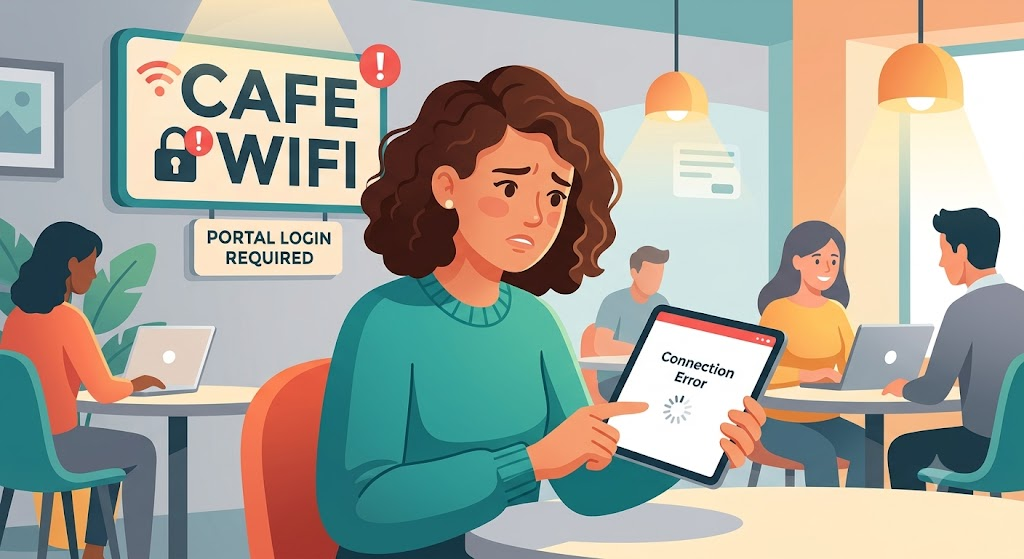
Barangkali kamu atau temen kamu yang biasanya internetan di warkop / di tempat tempat umum yang terdapat akses internet gratisnya, pernah mengalami tidak masuk porta wifi ID. dengan berbagai macam cara dan juga melakukan restart komputer tetapi masih sama saja. Pasti kamu sebagai temenya juga menyayangkan hal ini, apalagi ini terjadi dikamu sendiri.
Aku tahu bagaimana rasanya itu, kenapa orang lain bisa masuk sedangkan saya tidak bisa masuk, Stop jangan bersedih atau merasa resah tinggal ikuti saja langkah langkah dibawah ini. Atau kalo kamu ingin lebih simpel mau lihat videonya langsung aja kunjungi video mifpro yang membahas tentang Portal WIFI id ini.
Cara Mengatasi PORTAL WIFI ID
Nah disini saya akan bantu kamu bagaimana cara mudahnya untuk mengatasi hal ini. Ada 3 Cara ya untuk melakukan ini, dan 1 cara untuk Smartphone. Simak baik baik urutanya, jika 1 poin udah dicoba dan berhasil cukup gak perlu melakukan sampai poin terakhir..
Matikan dulu VPN

Coba kamu yang pernah nginstall aplikasi VPN dimatikan dulu. lihat dulu dibagian task manager. Apakah ada aplikasi VPN sedang berjalan. Jika ada yang berjalan langsung matikan saja ya. Endtask langsung. Atau lihat jua dibagian samping Jam apakah ada icon vpn yang berjalan disana. Jika ada maka langsung aja untuk segera di close.
Setelah itu coba cek lagi ya internet apakah masih atau udah aman. Jika belum aman langsung saja menuju ke langkah ke nomor 2.
Ubah dulu DNS Server
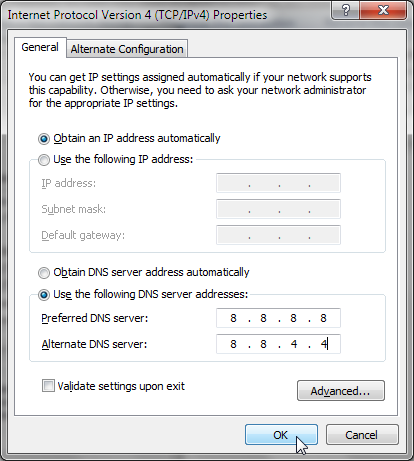
Coba cek terlebih dahulu DNS kamu, kamu bisa masuk ke menu WIFI. dan dan setelah itu masuk ke menu pengaturan dan carilah DNS kamu. Apakah DNS kamu ini sudah otomatis atau sudah terinput DNS Google 8.8.8.8 atau 1.1.1.1 contoh saja. Jika masih seperti itu Pindah ke Otomatis.
Hal ini sangatlah penting karena sebuah portal bisa terbaca itu karena DNS yang dipakai atas DNS wifi tersebut. Setelah itu kamu bisa masukin password. dan login. Jika kamu membutuhkan DNS kembali ubah saja tidak apa apa. internet akan masih bisa berjalan seperti biasanya.
Itu ya jangan lupa Klik Obtain DNS Server Address Automatically
Ubah Mac Address
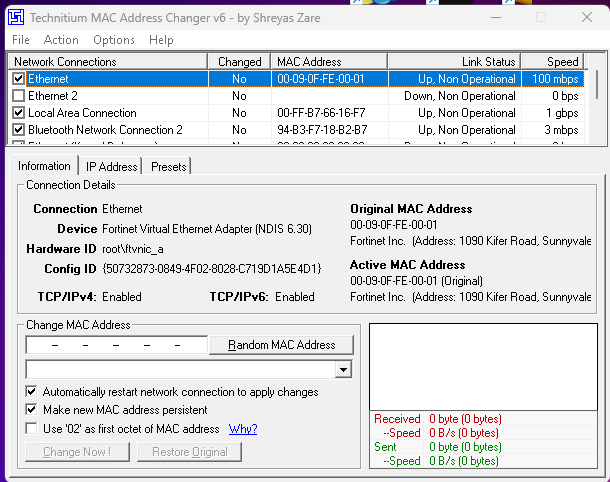
Cara ini cukup merepotkan, cuman saya yang biasanya kesulitan login dengan cara ini 80% bisa berhasil. Pertama tama install terlebih dahulu aplikasi yang bernama TMAC V6 kamu bisa mendownloadnya terlebih dahulu di SINI. download dan install. pastikan terinstall dengan baik ya.
Setelah itu, buka ! dan kamu akan melihat aplikasi seperti gambar dibawah ini.
langsung saja untuk melakukan random MAC Address device wifi, agar mac address temen temen berganti dengan yang baru. Hal ini diperlukan entah mengapa saya pakai ini bisa tampil portalnya. Saya curigi dibagian routernya wifi tersebut meungkin masih menyimpan MAC address kita lalu dianggapnya bahwa dia sudah terdaftar dan bisa dibuat internet, sedangkan di laptop kita tidak terjadi apa apa, muncul portal aja tidak.
Nah ini diperlukan untuk merestart MAC addressnya laptop kamu. Router wifi bisa aman fresh bahwa terdeteksi mac address yang baru bergabung. Tentang aja, random mac Address ini tetap aman ya dipakai tidak menyebabkan rusak perangkat, atau perlu restart untuk merubah mac address device.
Ubah Mac Address Di Smartphone
Kalo ini terjadi dismartphone kamu, kamu harus melakukan sedikit trik ini, Trik diatas memang dikhususkan untuk pengguna laptop. Lalu trik ini tidak memerlukan aplikasi tambahan seperti diatas, kalian perlu masuk saja ke halaman wifi anda terhubung.
Lalu langsung saja ke bagian paling bawah, lihat disana nanti ada gambar seperti ini :
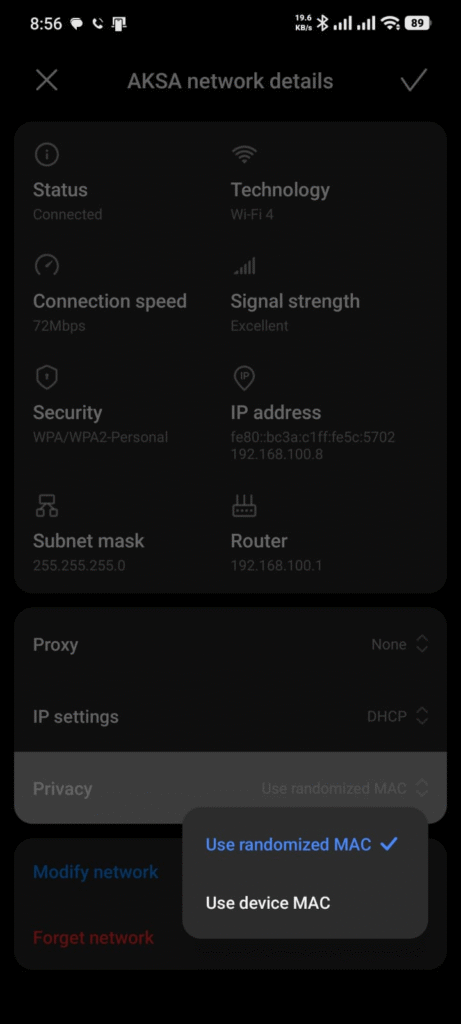
Disitu silahkan langsung ganti saja sesuai dengan pilihan setelanya. Kalo memang konfigurasi smartphone kamu adalah use randomized MAC, maka klik aja use device mac. Dan sebaliknya. lalu kembali reconect wifinya.
Bagaimana sudah dicoba trik ini gak ?
kamu sudah, kamu bisa tanya atau beri respon aja dikolom komentar apakah sudah ada yang berhasil apa belum. kalo saya jujur pakai trik yang nomor 3 ini, berhasil. mengubah MAC address dengan aplikasi tersebut.
ok sampai nanti di artikel berikutnya