Share this
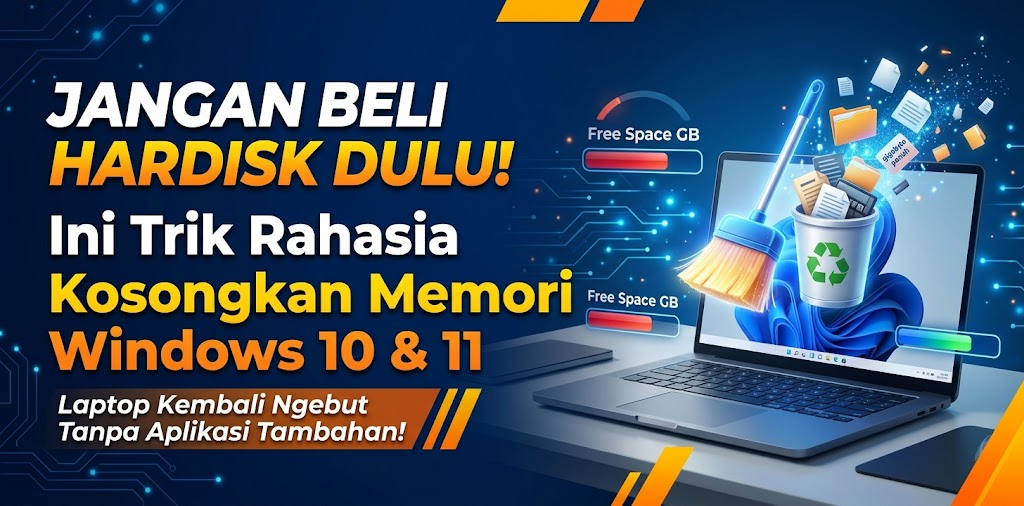
Memori Hard Disk Penuh? Coba Cara Ini!
Pernah mengalami masalah ruang penyimpanan hard disk atau SSD yang tiba-tiba penuh? Jika kamu menggunakan Windows 10 atau Windows 11, artikel ini mungkin bisa membantu.
Banyak tutorial di internet menyarankan cara yang sama untuk mengatasi masalah ini. Mulai dari menghapus video berukuran besar, membersihkan cache browser, hingga menghapus file sementara dan sisa instalasi Windows.
Namun, bagaimana jika semua cara tersebut sudah kamu coba, tetapi ruang penyimpanan yang berhasil dibebaskan ternyata sangat sedikit?
Jangan buru-buru menghapus file yang masih kamu butuhkan. Ada cara lain yang bisa kamu coba, yaitu memeriksa aplikasi dan file yang paling banyak menggunakan ruang penyimpanan.
Dengan cara ini, kamu bisa mengetahui apa saja yang memenuhi hard disk atau SSD. Kamu juga bisa mempertimbangkan apakah file atau aplikasi tersebut masih diperlukan atau justru sudah tidak pernah digunakan lagi.
Ada beberapa aplikasi yang dapat membantu proses ini. Salah satunya adalah BCUninstaller, yang bisa kamu gunakan untuk mengelola aplikasi yang terpasang di laptop atau komputer.
1. Menggunakan Aplikasi BCUninstaller
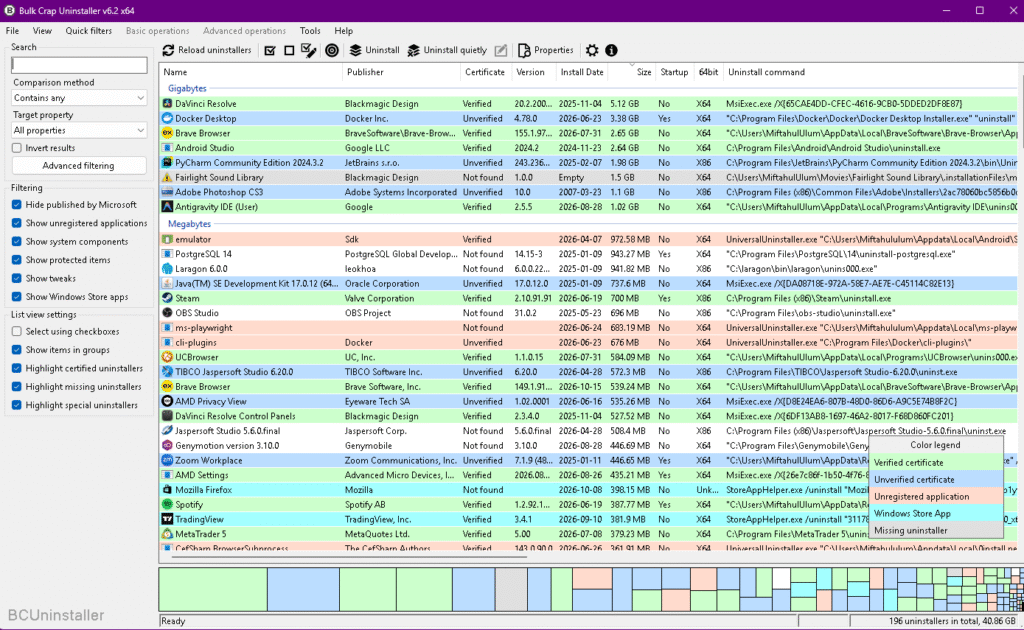
BCUninstaller (Bulk Crap Uninstaller) merupakan aplikasi yang membantu pengguna menghapus program yang terpasang di Windows. Aplikasi ini juga menyediakan informasi yang berguna untuk mengevaluasi aplikasi sebelum kamu memutuskan untuk menghapusnya.
Setelah BCUninstaller dibuka, aplikasi ini akan memindai program yang terpasang di komputer. Proses pemindaian membutuhkan waktu, tetapi biasanya tidak perlu menunggu terlalu lama. Waktunya bergantung pada jumlah aplikasi dan kondisi komputer.
Setelah proses pemindaian selesai, kamu bisa melihat daftar aplikasi yang terpasang beserta berbagai informasi pendukung, seperti:
- Ukuran aplikasi: Membantu mengidentifikasi aplikasi yang menggunakan ruang penyimpanan cukup besar.
- Tanggal instalasi: Membantu mengetahui kapan aplikasi tersebut dipasang.
- Daftar aplikasi terpasang: Memudahkan kamu memeriksa kembali program yang mungkin sudah lama tidak digunakan.
Informasi tersebut sangat berguna, terutama jika kamu sudah menggunakan laptop selama bertahun-tahun.
Tanpa disadari, mungkin ada banyak aplikasi yang masih terpasang meskipun kamu sudah tidak pernah menggunakannya. Beberapa aplikasi bahkan mungkin sudah terlupakan karena hanya digunakan untuk keperluan tertentu pada masa lalu.
Daripada membiarkan aplikasi tersebut memenuhi ruang penyimpanan, kamu bisa mengevaluasinya satu per satu.
download disini
2. Menggunakan Aplikasi WinDirStat
Jika BCUninstaller membantu kamu memeriksa aplikasi yang terpasang di Windows, ada aplikasi lain yang tidak kalah penting untuk mengatasi masalah hard disk penuh, yaitu WinDirStat.
WinDirStat merupakan aplikasi yang membantu kamu menganalisis penggunaan ruang penyimpanan di hard disk atau SSD. Dengan aplikasi ini, kamu bisa mengetahui folder dan file mana saja yang menggunakan kapasitas penyimpanan paling besar.
Terkadang, kita tidak menyadari bahwa ada folder tertentu yang berisi banyak file berukuran besar. Bahkan, beberapa folder bisa terus bertambah ukurannya tanpa kita sadari hingga ruang penyimpanan semakin menipis.
Mengetahui Folder yang Menghabiskan Ruang Penyimpanan
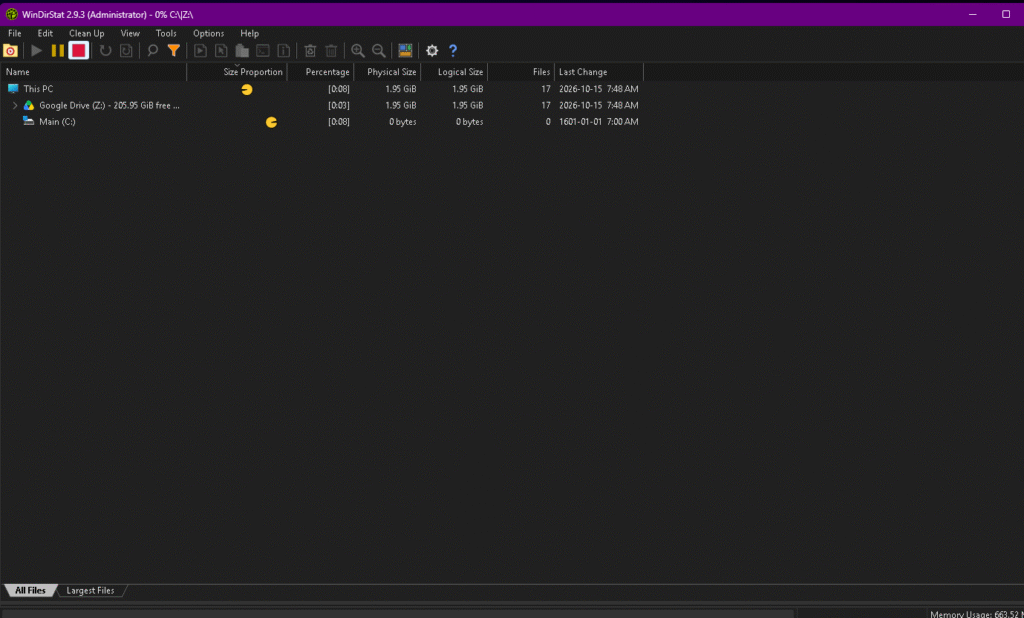
Setelah WinDirStat dijalankan, kamu bisa memilih drive yang ingin diperiksa. Aplikasi ini kemudian akan memindai isi drive tersebut dan menampilkan hasil analisis penggunaan ruang penyimpanan.
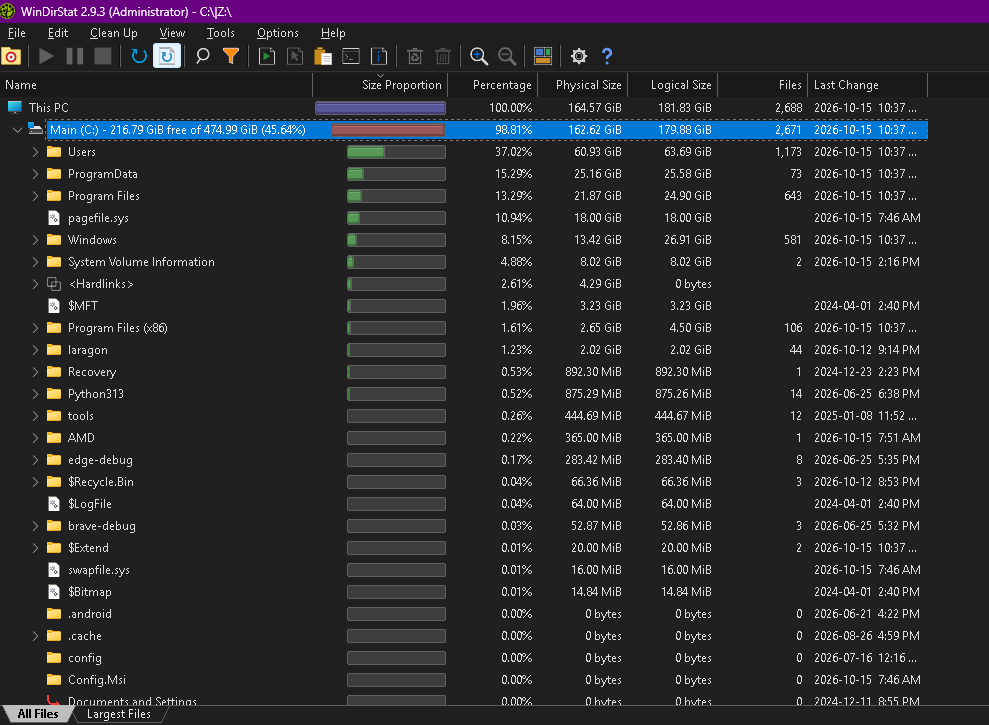
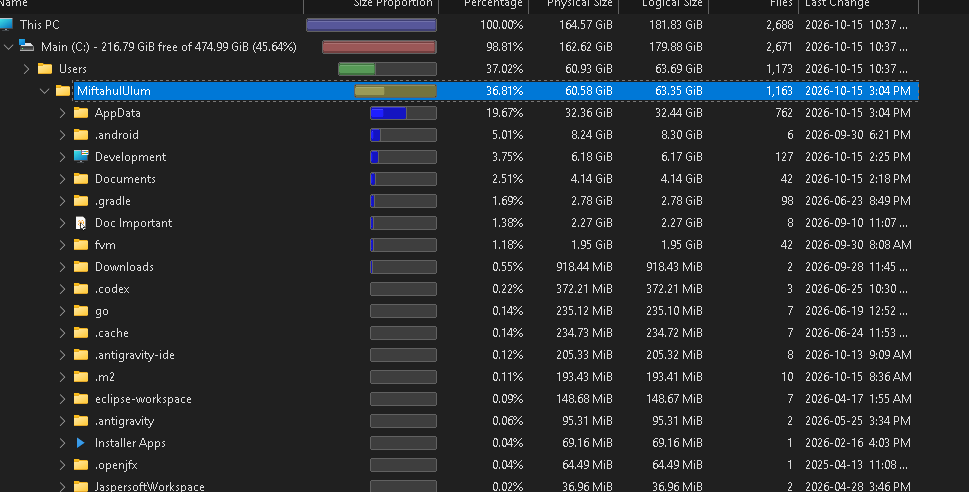
Salah satu fitur yang berguna adalah tampilan struktur folder beserta ukuran file di dalamnya. Kamu bisa mengurutkan daftar berdasarkan ukuran untuk menemukan folder atau file yang paling banyak memakan ruang penyimpanan.
Dengan begitu, kamu tidak perlu membuka folder satu per satu secara manual hanya untuk mencari tahu apa yang membuat hard disk penuh.
Penggunaannya juga cukup sederhana. Kamu bisa menelusuri struktur folder seperti ketika menggunakan File Explorer di Windows.
Analisis File Sebelum Menghapusnya
Setelah mengetahui folder dan file yang berukuran besar, langkah selanjutnya adalah melakukan pemeriksaan.
Perhatikan apakah file tersebut masih dibutuhkan atau justru merupakan sisa dari aplikasi yang sudah tidak digunakan. Misalnya, file sementara, arsip instalasi lama, atau data aplikasi yang tertinggal setelah proses uninstall.
Saya sendiri menggunakan aplikasi seperti ini untuk mencari file yang kemungkinan merupakan sisa instalasi aplikasi. Terkadang, proses uninstall tidak menghapus seluruh data yang berkaitan dengan aplikasi tersebut.
Akibatnya, file yang sebenarnya sudah tidak diperlukan masih tersimpan dan terus menggunakan ruang penyimpanan.
Namun, kamu tetap perlu berhati-hati. File berukuran besar belum tentu merupakan file sampah. Bisa saja file tersebut merupakan data pekerjaan, cadangan sistem, atau komponen penting Windows.
Jika menemukan folder yang tidak kamu kenali, jangan langsung menghapusnya.
Kamu bisa mencari informasi mengenai fungsi folder tersebut atau bertanya kepada AI seperti ChatGPT untuk mendapatkan penjelasan awal.
Sebagai contoh, kamu bisa menanyakan:
“Saya menemukan folder bernama [nama folder] di lokasi [path lengkap folder] pada Windows 11. Apa fungsi folder ini? Apakah aman dihapus secara manual? Jelaskan risikonya sebelum saya menghapusnya.”
Pastikan kamu menyertakan lokasi lengkap folder agar penjelasannya lebih akurat. Jika perlu, sertakan juga nama file di dalamnya.
Meskipun AI bisa membantu menjelaskan fungsi sebuah folder, jangan langsung menganggap jawabannya pasti benar. Periksa kembali informasinya, terutama jika folder berada di direktori Windows, Program Files, atau lokasi yang digunakan aplikasi penting.
Unduh dan Gunakan WinDirStat
WinDirStat tersedia secara gratis dan dapat menjadi pilihan untuk membantu kamu menganalisis penggunaan ruang penyimpanan.
Kamu bisa mencari aplikasi ini di internet atau mengunjungi situs resminya untuk mendapatkan informasi dan mengunduhnya.
Setelah instalasi selesai, jalankan pemindaian pada drive yang ingin diperiksa. Tunggu hingga proses analisis selesai, kemudian cari folder dan file yang menggunakan ruang penyimpanan paling besar.
Tips: Mulailah dengan memeriksa folder pribadi, folder unduhan, file instalasi lama, dan data aplikasi yang sudah tidak digunakan. Lokasi tersebut bisa menjadi titik awal yang praktis sebelum kamu memeriksa folder sistem.
Dengan mengetahui apa saja yang memenuhi hard disk, kamu bisa mengambil keputusan dengan lebih tepat. Kamu tidak perlu menghapus file secara sembarangan hanya karena ruang penyimpanan hampir habis.
download disini
Kapan Sebaiknya Aplikasi Dihapus?
Sebagai langkah awal, kamu bisa memeriksa aplikasi yang sudah tidak pernah digunakan selama lebih dari satu tahun.
Jika aplikasi tersebut tidak lagi dibutuhkan, tidak memiliki fungsi penting, dan tidak digunakan oleh sistem lain, kamu bisa mempertimbangkan untuk menghapusnya.
Ada anggapan sederhana bahwa barang atau aplikasi yang tidak digunakan selama satu tahun mungkin memang sudah tidak terlalu dibutuhkan. Meskipun tidak selalu benar, pendekatan ini bisa menjadi titik awal untuk merapikan laptop.
Namun, jangan langsung menghapus semua aplikasi yang sudah lama tidak dibuka. Beberapa program mungkin masih diperlukan untuk menjalankan perangkat keras, mendukung aplikasi lain, atau menangani pekerjaan tertentu.
Tips: Periksa nama dan fungsi aplikasi terlebih dahulu sebelum menghapusnya. Prioritaskan aplikasi yang benar-benar tidak diperlukan, terutama jika ukurannya cukup besar.
Dengan begitu, kamu bisa membebaskan ruang penyimpanan tanpa menghapus program penting secara tidak sengaja.
Kesimpulan
Bagaimana, teman-teman? Apakah kamu sudah mencoba cara-cara di atas untuk mengatasi masalah hard disk atau SSD yang penuh?
Jika masih mengalami kesulitan, jangan ragu untuk bertanya melalui kolom komentar. Kamu juga bisa menantikan video tutorial di YouTube Mifpro yang akan membahas penggunaan aplikasi-aplikasi tersebut secara lebih detail. Jadi, pantau terus channel YouTube Mifpro, ya!
Namun, ada satu hal penting yang perlu kamu ingat. Selalu berhati-hati saat melakukan uninstall aplikasi atau menghapus file secara manual. Jangan sampai kamu menghapus file penting yang dibutuhkan oleh Windows, driver laptop, atau aplikasi lainnya.
Menghapus file sistem Windows secara sembarangan bisa menimbulkan masalah serius. Bahkan, dalam kondisi tertentu, laptop bisa mengalami kegagalan booting sehingga tidak dapat masuk ke Windows secara normal.
Oleh karena itu, pastikan kamu memahami fungsi file atau folder sebelum menghapusnya. Jika masih ragu, lebih baik jangan dihapus terlebih dahulu daripada harus menghadapi masalah yang lebih besar.
Jika kamu menyukai artikel seperti ini, jangan lupa untuk mengikuti Mifpro di berbagai platform media sosial, mulai dari Instagram, Threads, hingga YouTube. Kamu bisa menemukan berbagai informasi menarik seputar teknologi, komputer, aplikasi, dan tips lainnya yang mungkin berguna untuk aktivitas sehari-hari.
Terima kasih sudah membaca artikel ini sampai selesai. Semoga informasi yang dibagikan bisa membantu kamu mengatasi masalah penyimpanan laptop.
Sampai jumpa di artikel Mifpro berikutnya. Tetap belajar, tetap eksplorasi, dan jangan berhenti mencari informasi baru!